管理名单
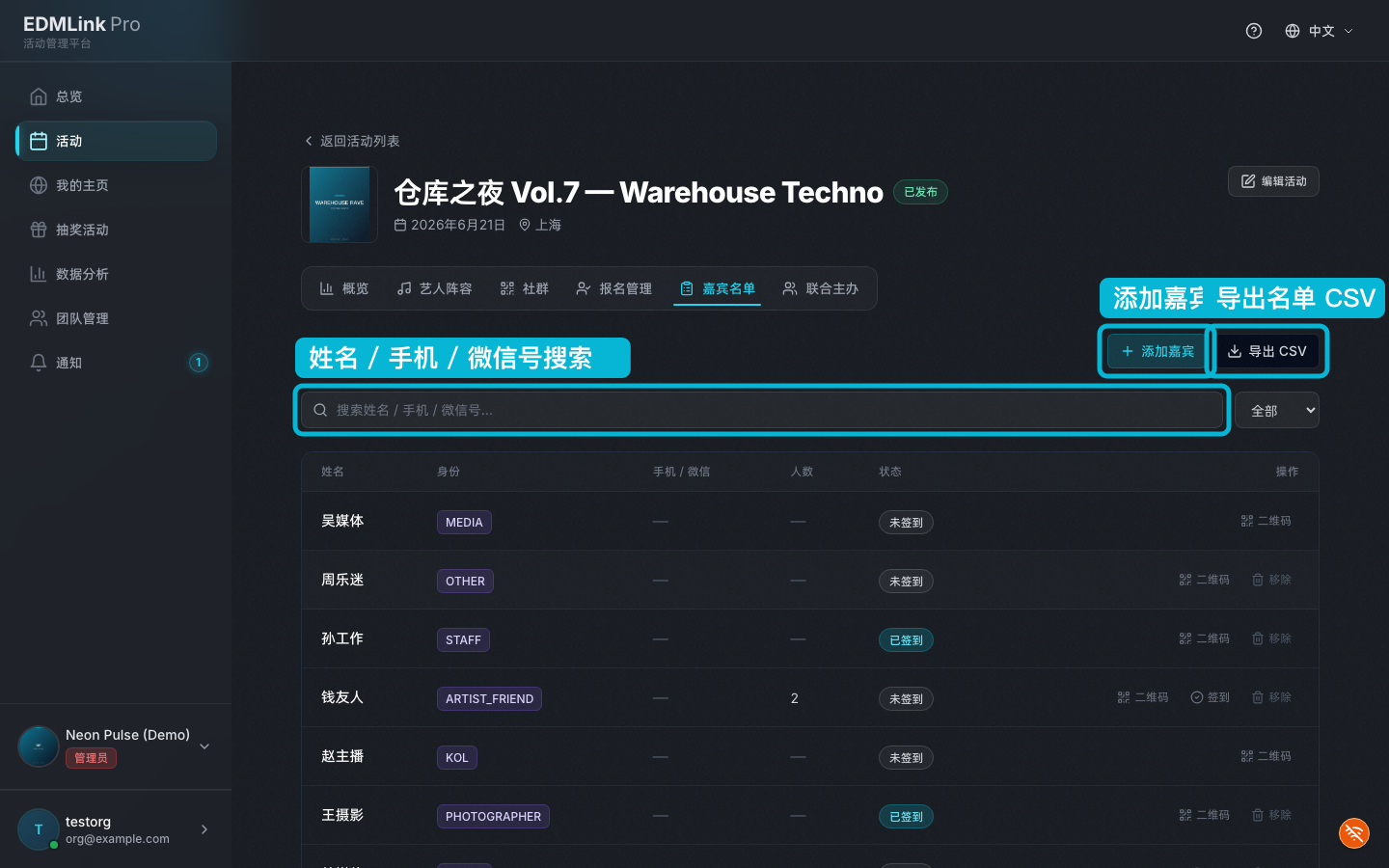
点击嘉宾名单分组卡片上的「查看嘉宾名单」进入该分组的详情页。
手动添加
点击右上角「添加嘉宾」,在弹窗中填写信息:
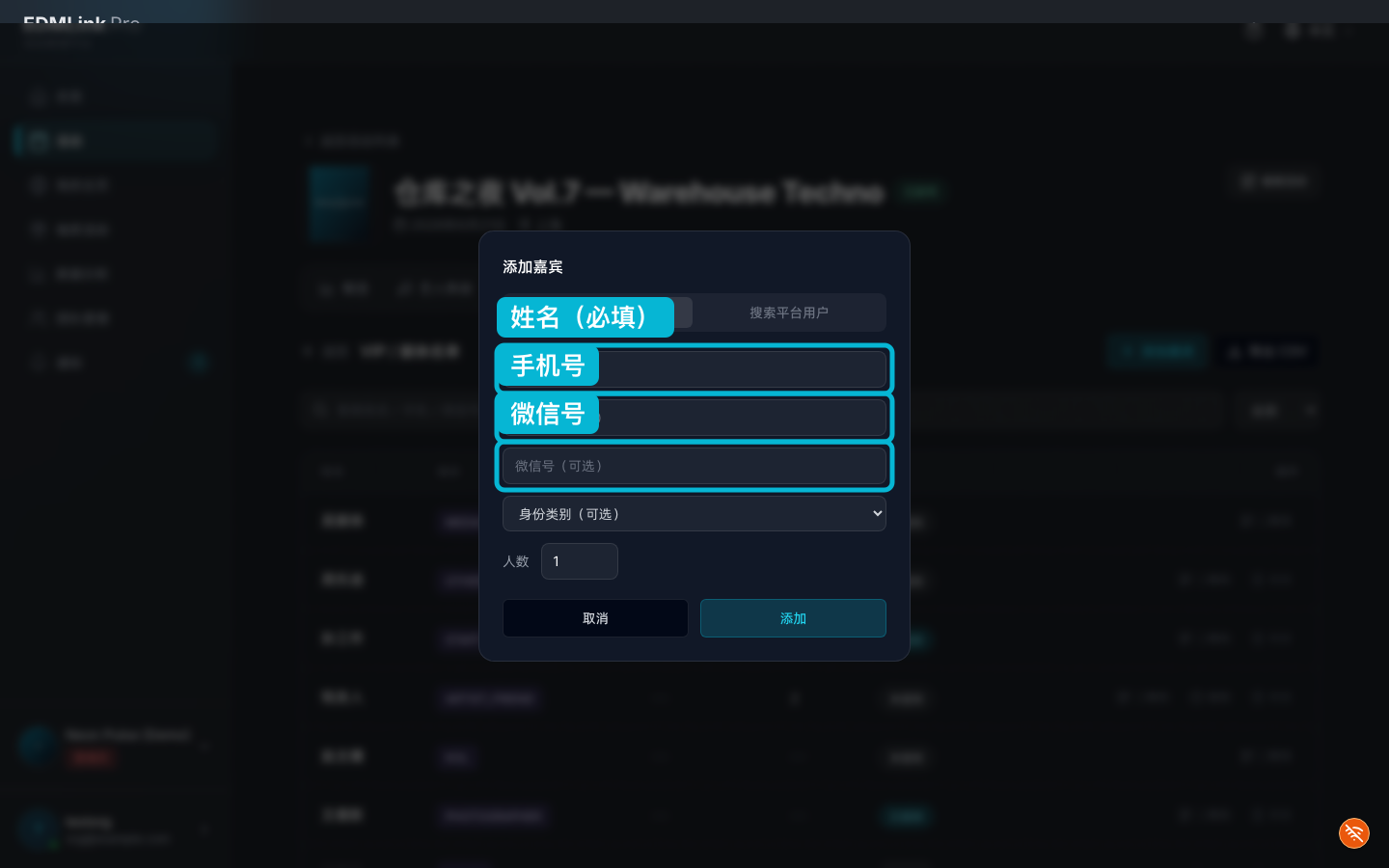
| 字段 | 必填 | 说明 |
|---|---|---|
| 姓名 | 是 | 现场签到时的身份识别依据 |
| 手机号 | 否 | 方便联络或搜索 |
| 微信号 | 否 | 方便联络 |
| 身份类别 | 否 | VIP、MEDIA、PHOTOGRAPHER、KOL、ARTIST_FRIEND、STAFF、OTHER |
| 人数 | — | 同行人数,默认 1,最多 20 |
手动添加的嘉宾状态自动为「已通过」,可立即查看 QR 通行证。
从平台用户导入
切换到弹窗顶部的「搜索平台用户」Tab,输入对方的用户名或手机号搜索,点击结果即可快速添加已注册的 EDMLink 用户。
QR 通行证
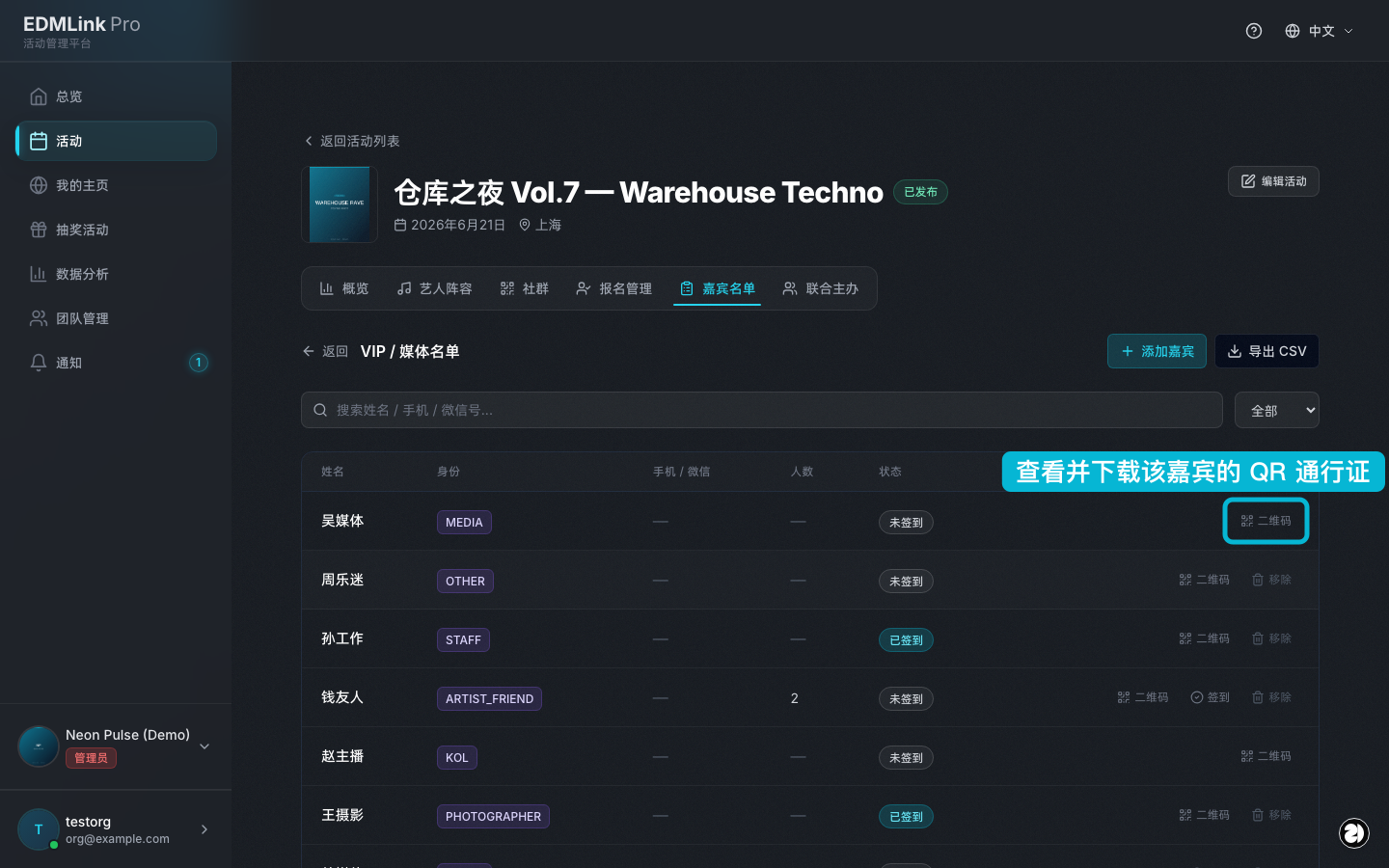
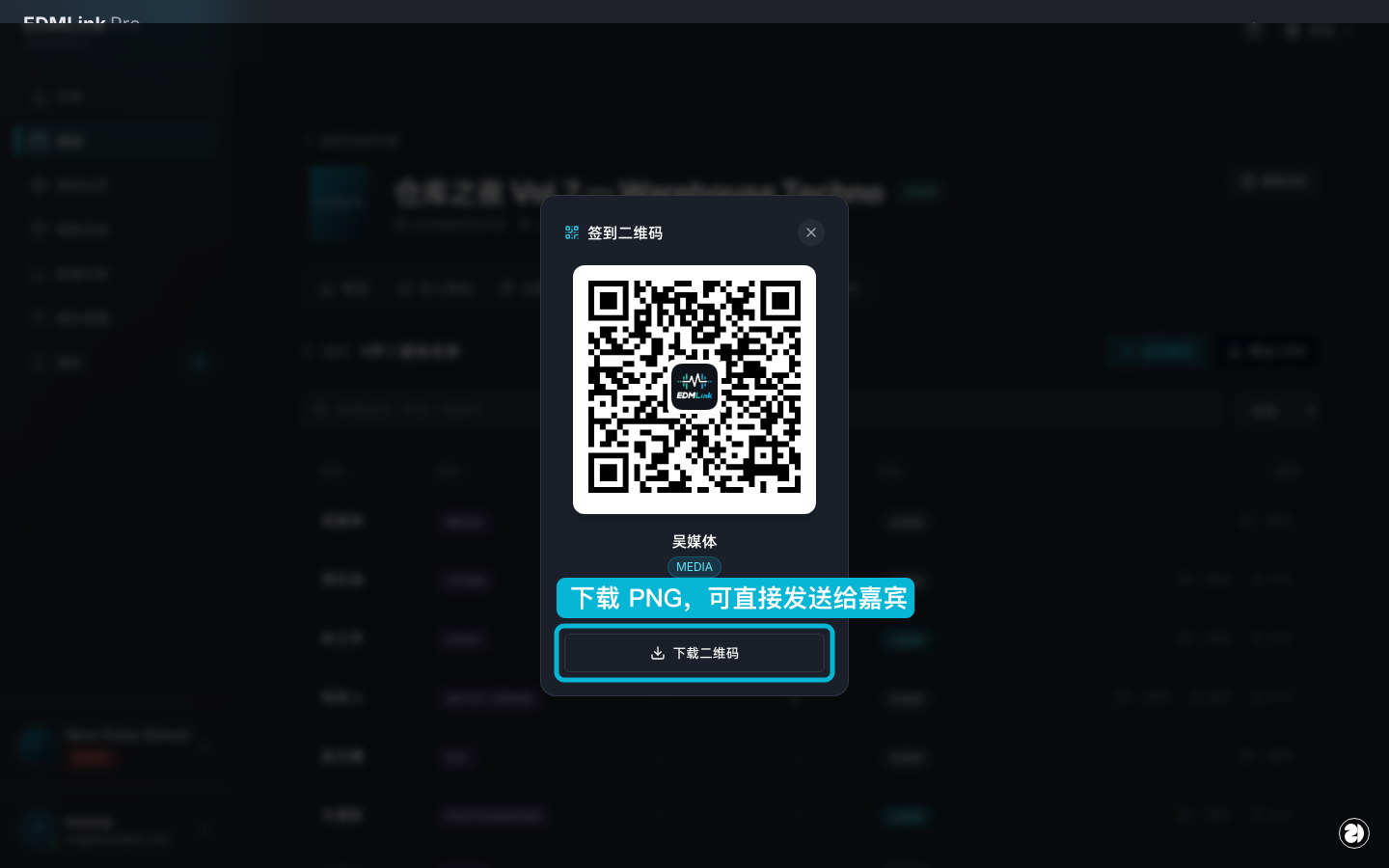
每位状态为「已通过」的嘉宾都有一张专属 QR 通行证。点击名单行右侧的「二维码」按钮查看,可下载为 PNG 图片直接发给对方;现场工作人员在签到台扫码即可完成核验。
导出 CSV
点击列表右上角「导出 CSV」,下载包含全部字段(姓名、手机号、微信号、状态、提交时间、同行人数、身份类别)的表格,适合打印纸质名单或做统计分析。
嘉宾端:被添加后看到什么
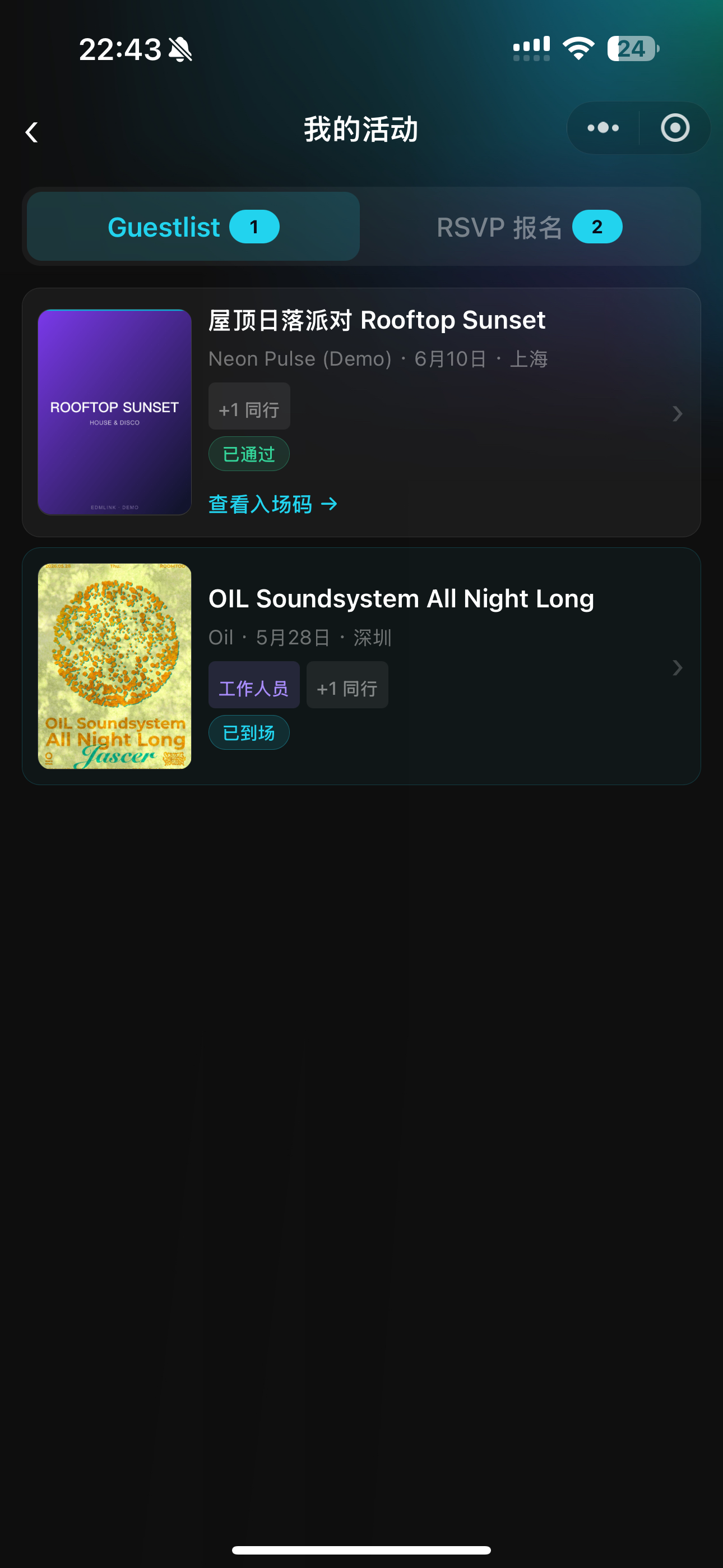
嘉宾被加入名单后,在小程序「我的」→「我的活动」的 Guestlist tab 中可看到对应活动,状态显示「已通过」,点击「查看入场码」即可获取 QR 通行证。
Last updated on