扫码与手动签到
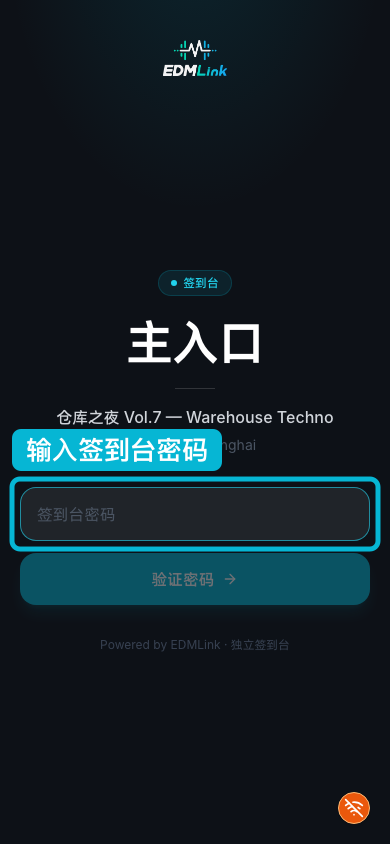
工作人员在签到台页面操作。打开主办方发来的签到台链接,输入密码和操作员姓名即可进入。
用户需提前在小程序获取 QR 通行证(RSVP 审核通过后,或嘉宾名单被添加后,在「我的」→「报名记录」中查看)。
扫码签到(推荐)
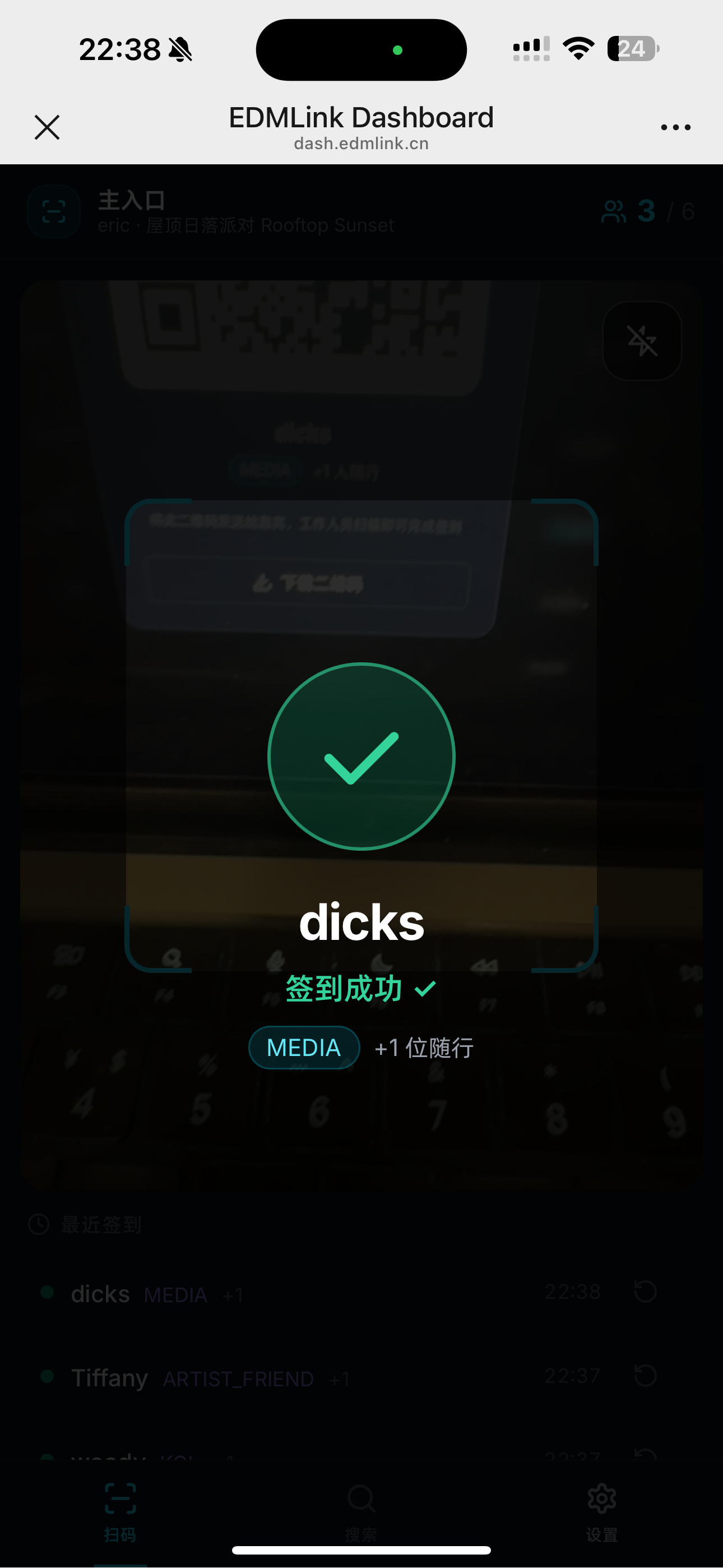
默认进入「扫码」Tab。顶部右侧实时显示已签到人数与总人数,底部可随时切换到「搜索」Tab。
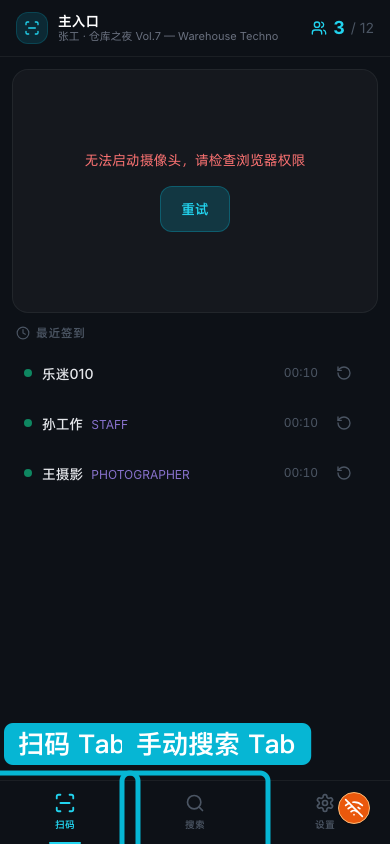
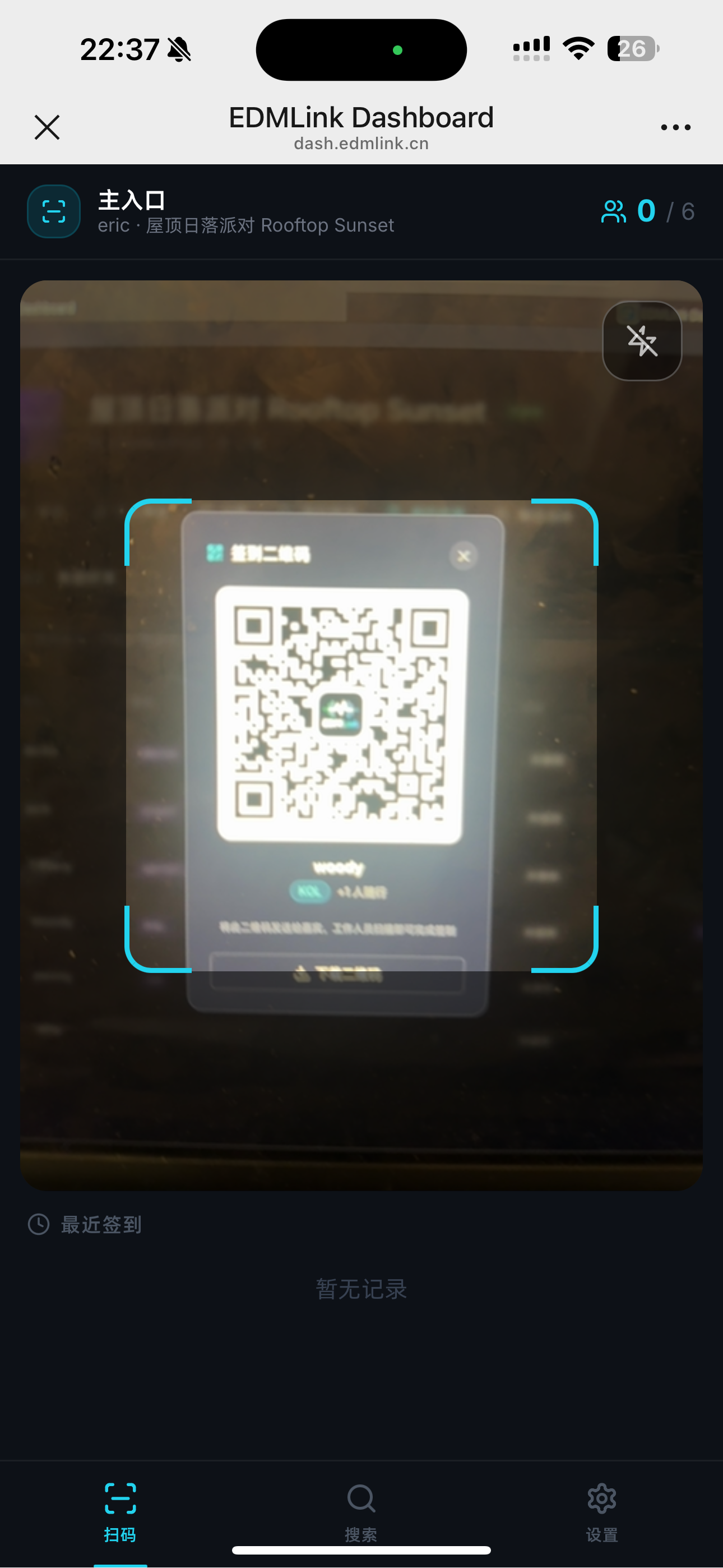
- 点击「开始扫码」,授权摄像头权限
- 将镜头对准用户手机上的 QR 通行证
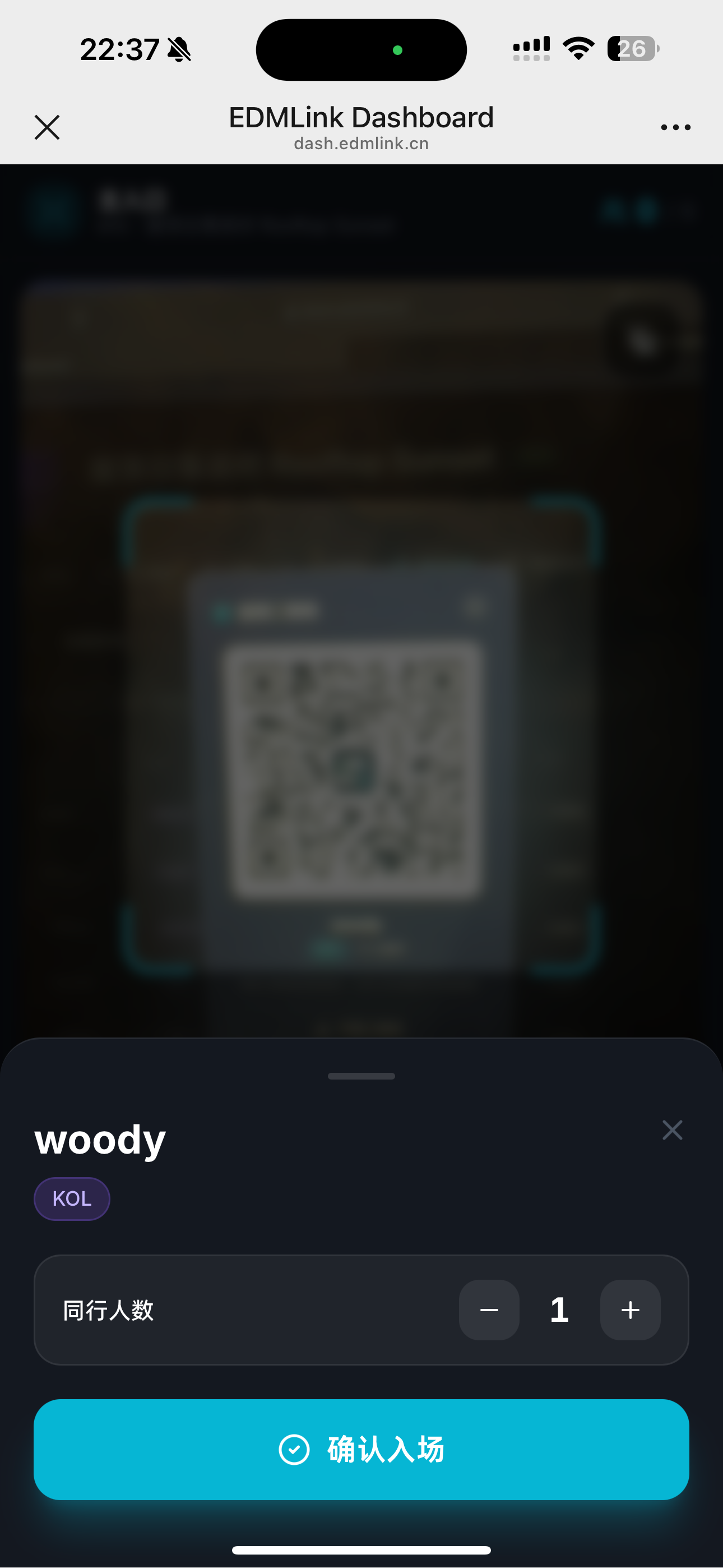
- 识别后弹出用户信息确认框,显示姓名、分类标签、权益和同行人数(可调整实际到场人数)
- 确认后点击「确认签到」
手动搜索签到
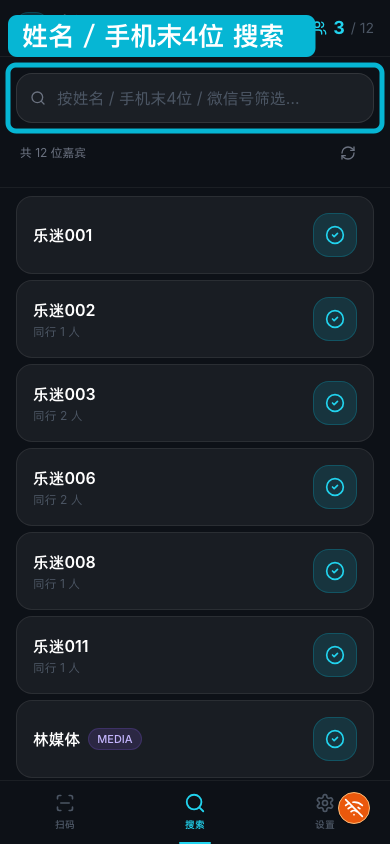
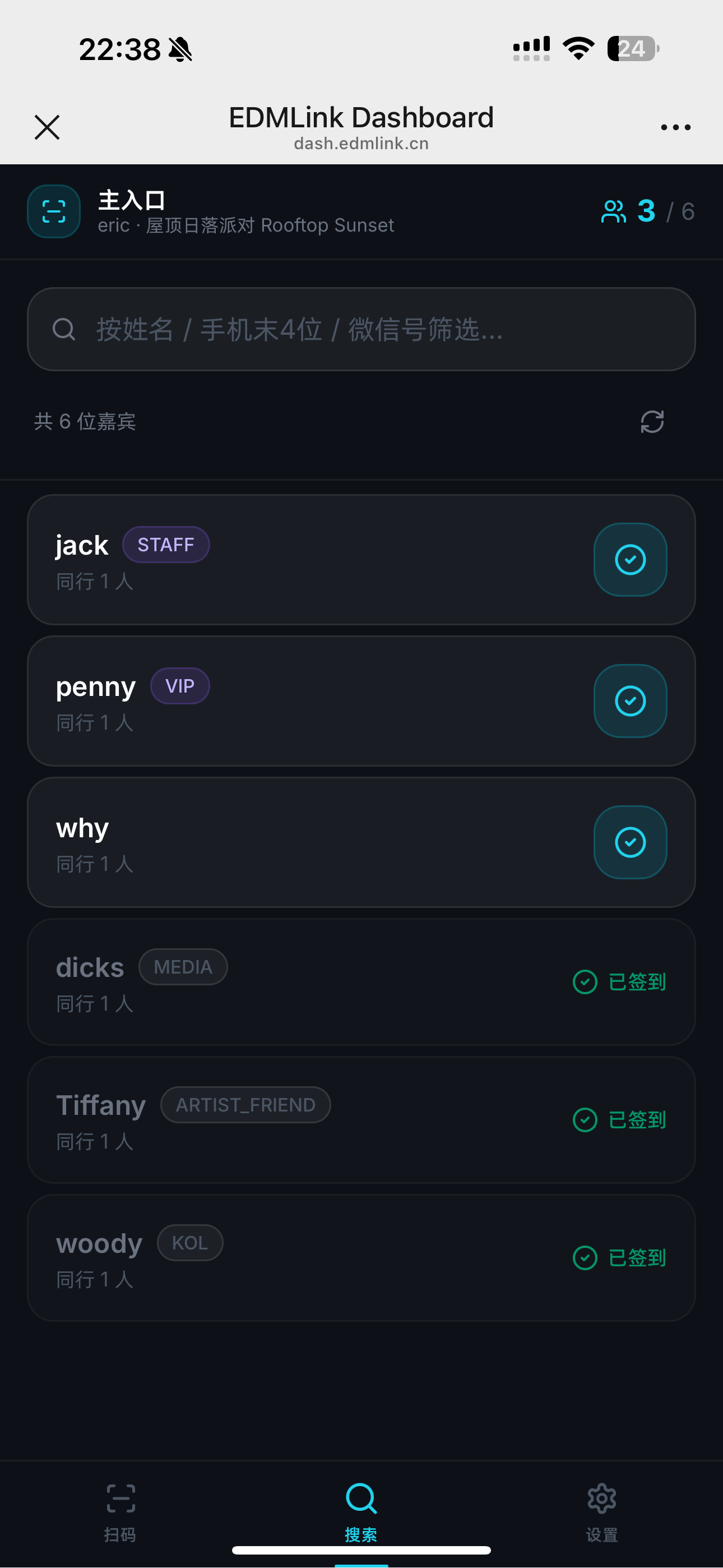
切换到底部「搜索」Tab,输入姓名(模糊搜索)或手机末4位筛选,点击对应记录完成签到。
撤销签到
在「扫码」Tab 的「最近签到」列表找到对应记录,点击右侧撤销图标。撤销后该用户状态恢复为「已通过」,可以重新签到。
实时数据
签到台页面顶部实时显示已签到人数与总人数。活动管理后台同步更新。
Last updated on